こんにちは、かなです。
WordPressでブログを始める
最大の壁。
そう。
ブログの立ち上げ
私もかなり苦戦しました・・・
今回は、
ブログ初心者の方も
迷わず、確実に、素早く
驚くほど簡単にできる
WordPressブログの始め方を
ご紹介いたします。

なお、今回の方法は
エックスサーバーの
WordPressクイックスタートを
利用する方法です。
そのため、
エックスサーバー以外のサービスでは
利用できません。
ご注意くださいね。

また、今回の手順では
次の3つを使います。
準備してくださいね。
○スマートフォン(電話・SMS認証)
○メールアドレス
○クレジットカード(支払い時に必要)
それでは、今回の記事で
サクッとWordPressブログを
立ち上げていきましょう!!
WordPress(ワードプレス)とは?
最初に、ブログ初心者の方のために
WordPressについて説明します。
WordPressは、
ホームページやブログを
簡単に開設できるソフトウェアの事です。
誰でも使えて、
カスタマイズしやすいため、
本格的にブログを運営したい人に
とても人気があります。
独自の有料ブログ=WordPressと言っても
過言ではないレベルで
ダントツの使用率を誇ります。
個人の有料ブログと言えば
WordPressだと考えて
ほぼ間違いありません。
WordPressを利用する方法は2種類
WordPressを利用する方法として
「WordPress.org」
「WordPress.com」
この2種類があります。
名前は似ていますが
それぞれ明確な違いがあります。
WordPress.org(一般的なWordPress)
一般的に
「WordPress」と呼ばれているものは
こちらになります。
こちらは、
別途レンタルサーバーが必要です。
ドメインを取得すれば、
作成したブログを
自分の部屋のように
自由自在にカスタマイズできます。
WordPress.com(機能制限アリ)
こちらは同じくWordPressですが
無料プランが用意されています。
しかし、他の無料ブログ同様、
カスタマイズ性が乏しく
自由度が少なくなります。
WordPressブログを始める前に必要なもの
WordPressブログを始める前に
以下の2つが必要になります。
①レンタルサーバー
②独自ドメイン
レンタルサーバーが「土地」
独自ドメインが「住所」
WordPressで立ち上げるブログは「家」
そう思っていただければ
分かりやすいと思います。
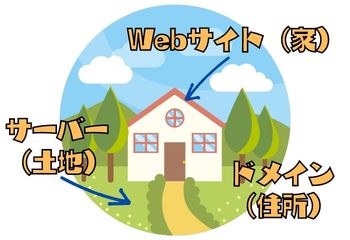
WordPressブログは
インターネット上で
家を建てることと同じです。
そのための土台として
レンタルサーバー(土地)と
ドメイン(住所)が必要です。
このサーバーとドメインに
費用がかかります。
レンタルサーバー
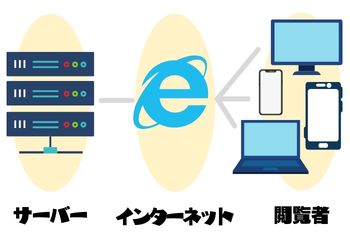
WordPressでブログを始めるには
まず「レンタルサーバー」が
必要になります。
「土地」であるサーバーですが
「土地」を購入するには
かなりの費用がかかってしまうため
「レンタル」という形で
Web上の土地を借ります。
エックスサーバーについて
今回の記事では
レンタルサーバーに
エックスサーバーを利用します。
エックスサーバーは
国内シェアNo.1のレンタルサーバーで
国内で最も利用されている
サービスです。
独自ドメイン
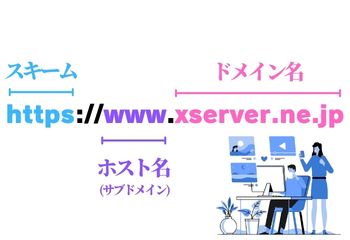
Webサイトという
家を建てるためには
サーバーという土地だけではなく
ドメインという住所も必要です。
ドメインの取得にも
「取得料金」「更新料金」
それぞれが発生します。
エックスサーバードメインであれば
どちらでも国内最安で取得できます。
また、エックスサーバーの
WordPressクイックスタートであれば
ドメインの取得まで全て自動で行います。
WordPressクイックスタート
エックスサーバーの
WordPressクイックスタートは
2020年4月から始まった
新しいWordPressブログの始め方です。
これまでWordPressを
始めるために
下の4つの登録、設定作業が
それぞれ必要でした。
①レンタルサーバーの契約
②ドメイン名の取得・設定
③SSLの設定
④WordPressの設定
これらの全工程を
WordPressクイックスタートであれば
全て自動で行ってくれます。
申し込み後すぐに
WordPressが立ち上がるため
初心者の方でも簡単かつ確実に
WordPressを始めることができます。
クイックスタートを使ったWordPressブログの始め方
では早速
手順の説明をしていきます。
①お申し込みフォームにアクセス
エックスサーバーお申し込みフォームに
アクセスします。
コチラをクリック
↓ ↓ ↓
エックスサーバーお申し込みフォーム
ここから先は
このページを別画面で開きながら
作業していただけると
分かりやすいと思います。
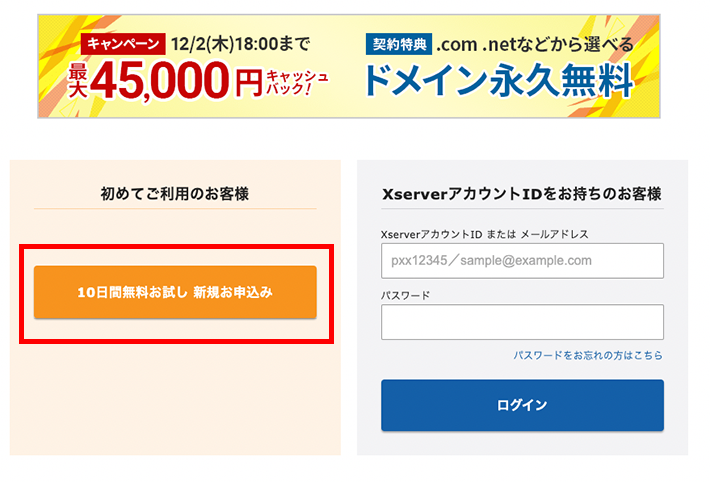
↑
このような画面になると思います。
赤い四角の部分の
「10日間無料お試し 新規お申し込み」を
選択してください。
②WordPressクイックスタートを「利用する」にチェック
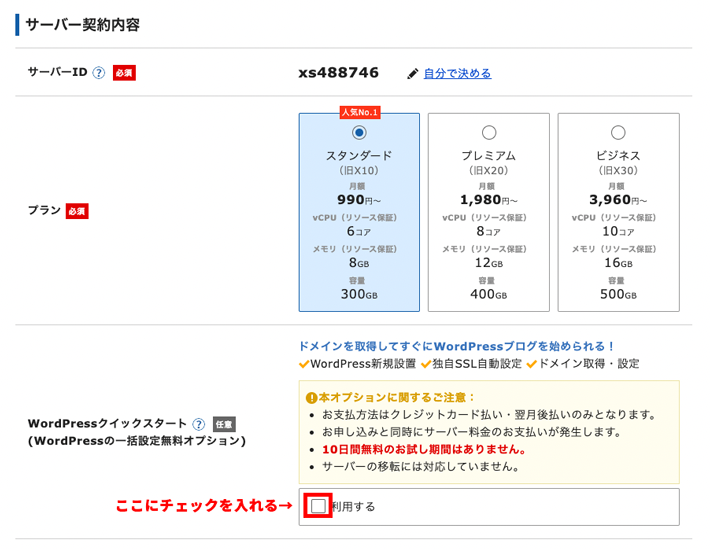
画像したの赤部分に
チェックを入れてください。
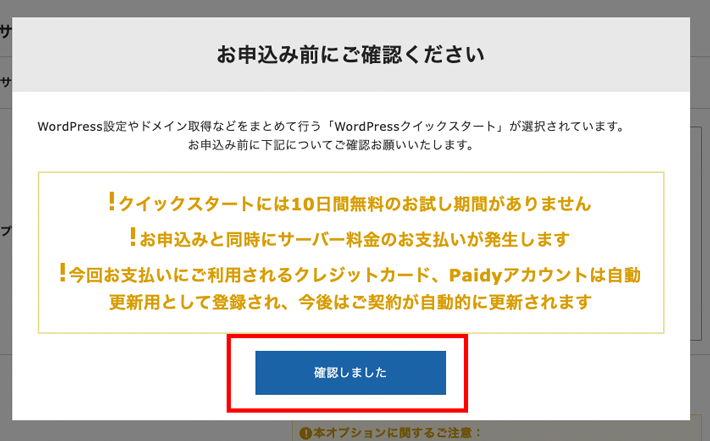
チェックを入れると
次のように表示されます。
問題がなければ
「確認しました」を
クリックしてください。
③サーバーのプラン選択
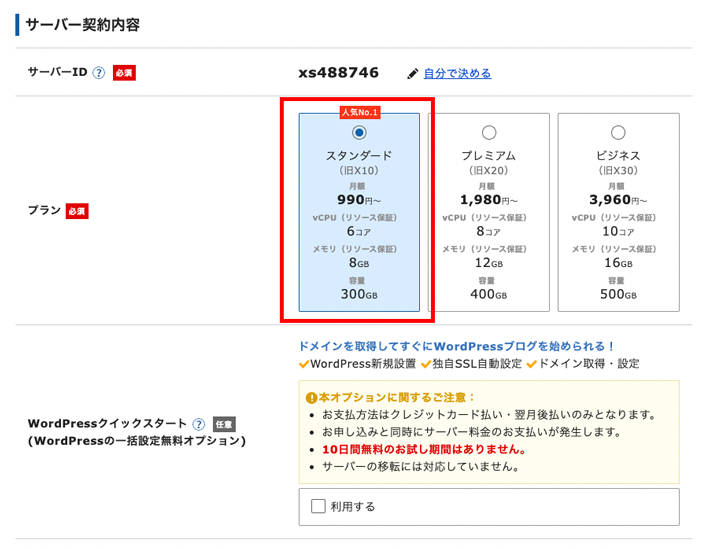
サーバーIDは
特に変更する必要はありません。
プランは
「スタンダード」
「プレミアム」
「ビジネス」
この3つから選択できます。
それぞれの使える機能には
差はありません。
契約期間は3~36ヶ月まで
選べます。
長期間の契約ほど、
月間の利用料金がお得です。
今回はスタンダードプランで
12ヶ月契約を選択していきます。
④ドメインの選択
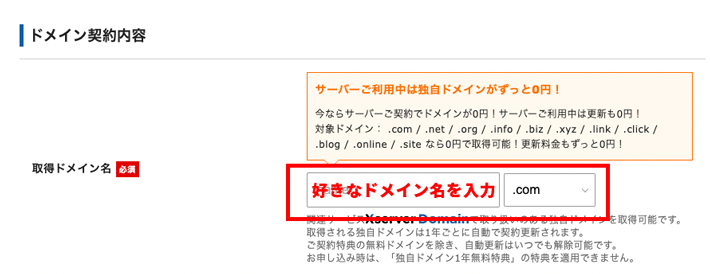
次は
ドメイン契約内容の入力です。
あなたの好きなドメイン名を
取得する事ができます。
特に強いこだわりがなければ
画像のオレンジの吹き出しに
表示されている
「ずっと0円」の中にある
ドメイン名にすると良いでしょう。
ドメインは世界に1つだけの
あなた専用のサイトアドレスです。
今後ずっと使い続けます。
ぜひあなたの気に入ったドメイン名を
取得してくださいね。
一度取得したドメインは
簡単には変えられません。
慎重に決めましょう。
⑤WordPressの情報入力
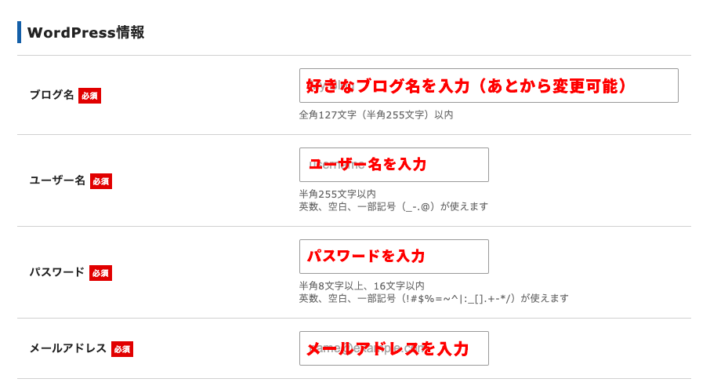
「WordPressの情報」については、
「ブログ名」
「ユーザー名」
「パスワード」
「メールアドレス」を入力します。
ユーザー名とパスワードは
ログイン時に必要になるため、
忘れないように
メモしておいてください。
ブログ名はWordPress上で
簡単に変更できます。
まだ決まっていなければ
仮のタイトルを入力してください。
入力が終わったら
「Xserverアカウントの登録へ進む」を
クリックしてください。

⑥登録情報の入力
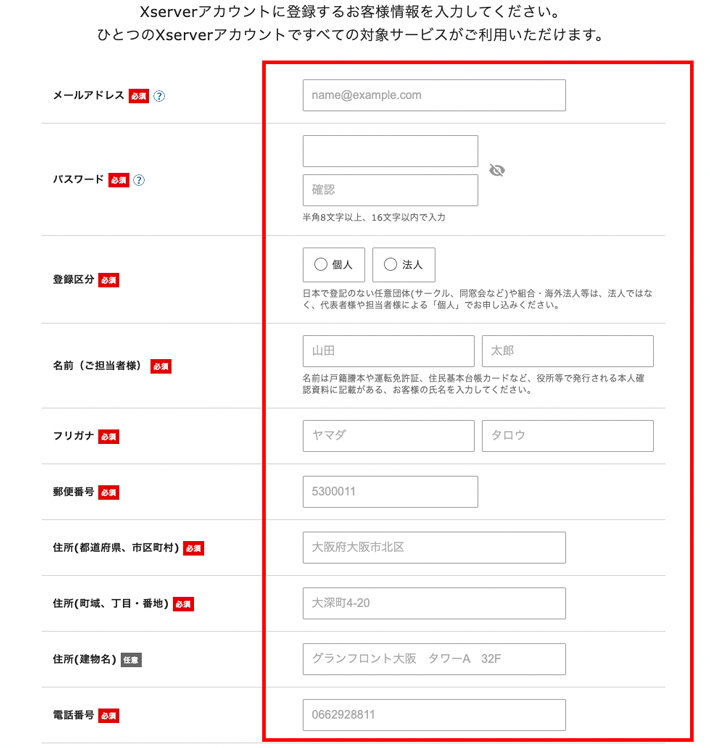
登録情報の項目では、
「メールアドレス」
「登録区分」
「名前」
「住所」
「電話番号」などの
個人情報を入力します。
名前はニックネームではなく、
必ず本名を入力してください。
⑦支払い情報の入力
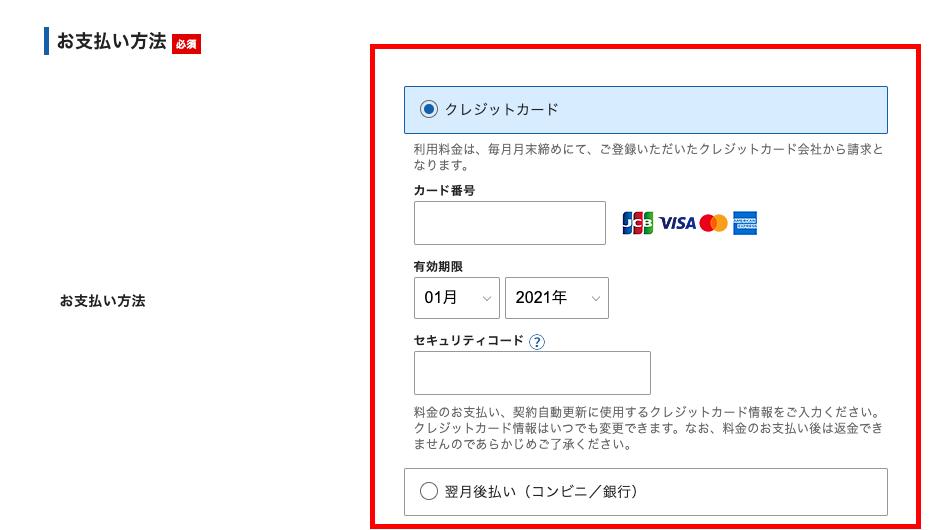
支払い情報の画面では、
クレジットカード情報の
入力が必要です。
入力欄にあるセキュリティコードは、
カード裏面に記載されている
3桁のコードのことです。
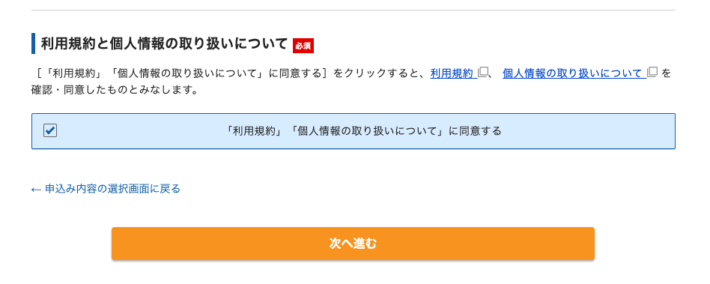
全て入力が完了したら、
ページ下部の「利用規約」
「個人情報の取り扱いについて」にチェックして、
「次へ進む」をクリックします。
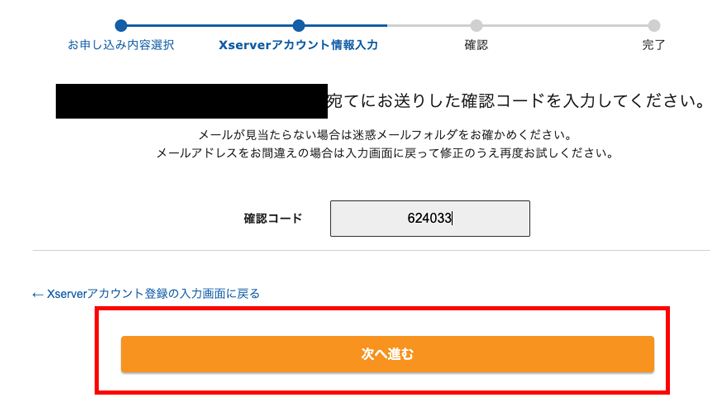
⑧確認コードが送られてくる
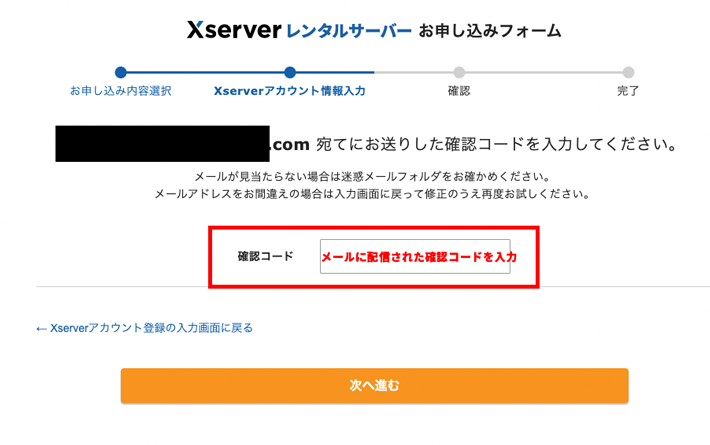
次の画面にいくと、
登録したメールアドレス宛に
認証用の確認コードが
送信されます。
メールを確認すると、
6桁の認証コードを
受信していると思いますので、
こちらを
申し込みフォームに入力します。
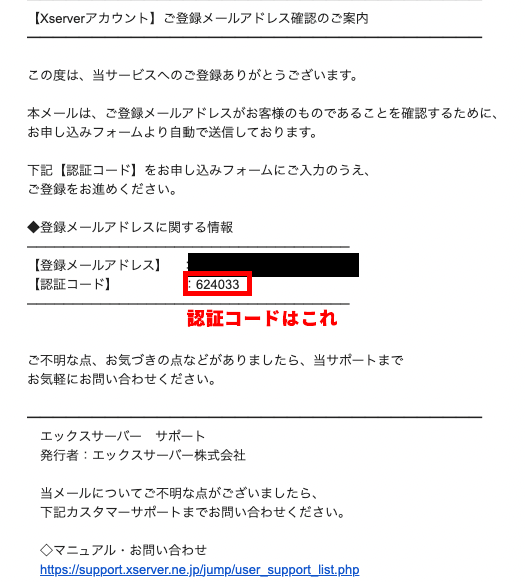
確認コードの入力が
終わりましたら
「次へ進む」をクリックします。
⑨登録情報の確認
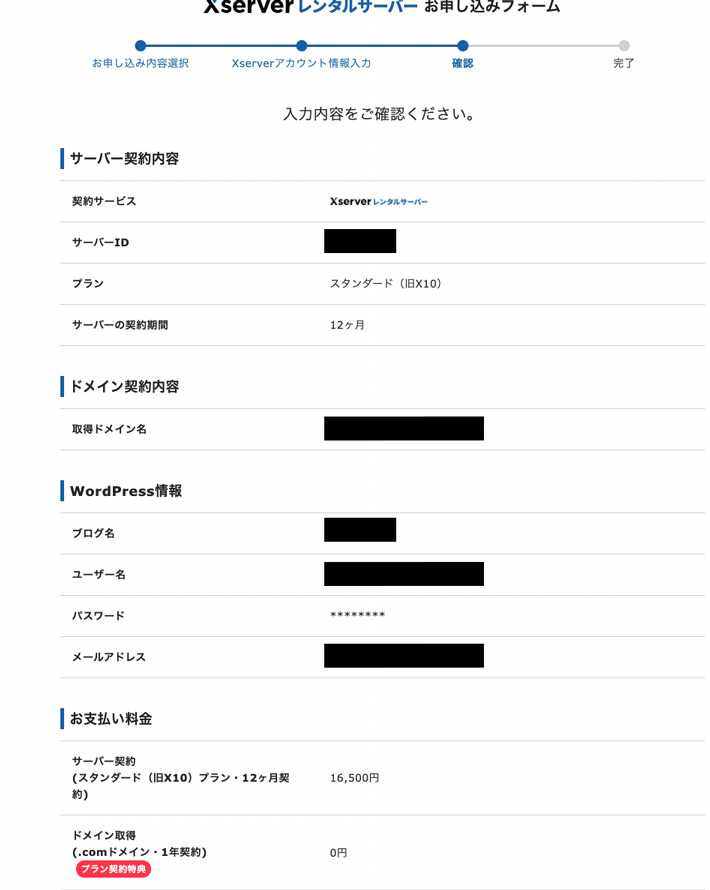
入力した情報に
間違いがないか確認して、
「SMS・電話認証へ進む」を
押して次に進みます。
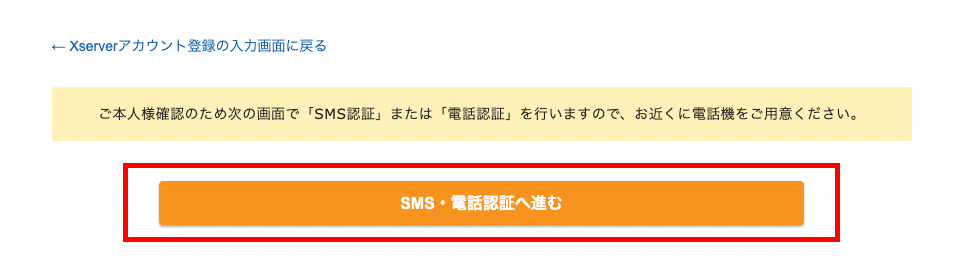
入力内容に
間違いがあった場合は、
もう一度入力画面に戻って
修正しましょう。
ここから先の操作を完了すると
料金の支払いが発生します。
申し込み内容を
必ず確認してください。
⑩認証コードを受け取る
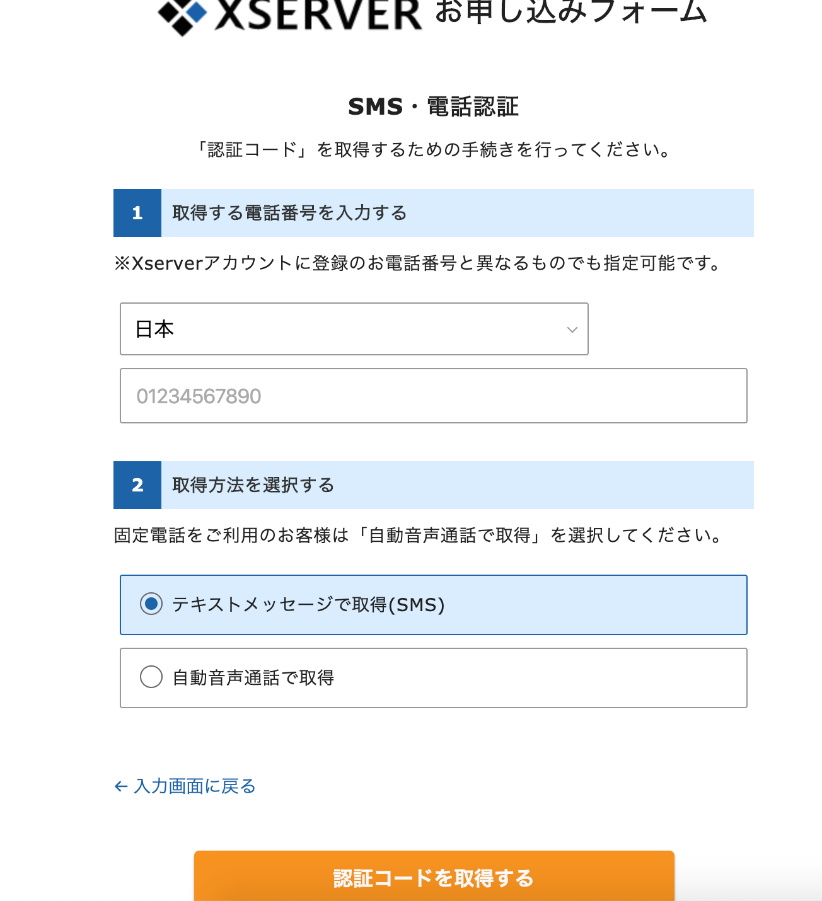
SMSか電話のどちらで
認証コードを受け取るかを選択します。
そして
「認証コードを取得する」ボタンを押します。
最後に、SMSか電話番号で
取得した認証コードを
お申し込みフォームに入力すれば、
お申込み手続き完了です。
⑪設定完了のメール通知を受け取る
お申し込み完了時に
即時通知される案内メールの後、
数分程度で
【xserver】■重要■サーバーアカウント設定完了のお知らせ
という件名のメールが
登録メールアドレスに送信されます。
メールには
WordPressのログインURLなどが
記載されています。
このメール受信後後、
最大1時間ほどで
ブログにアクセスが
可能になりますので
少し時間をおきましょう。
申し込み時によくあるトラブルと対処法
お申込み時に
良くあるトラブルと
対処法についてご紹介します。
設定完了の通知がいつまで経っても送られてこない
他のメールは受信されたのに
設定完了の通知だけが来ない場合、
ほとんどの場合が
「サービス審査中」か
「設定処理中」です。
通知を待っていれば良いですが、
もし24時間以内に通知がなければ
サポートに問い合わせてみてください。
全てのメールが受信されない場合には、
前述のメールアドレスが誤っているか
受信メールがスパム扱いで
ゴミ箱などに入っている可能性があります。
受信が確認できなければ
サポートに問い合わせてください。
ブログURLアクセス時に設定待ちメッセージやエラー表示される
これらは、いずれも
サーバー設定反映待ちです。
設定完了通知後から
最大1時間程度で
アクセスできるようになります。
設定反映まで待ちましょう。
もし数時間待っても
アクセスできない場合には
サポートに問い合わせてください。
設置されたWordPressを確認する
ブログへは
【xserver】■重要■サーバーアカウント設定完了のお知らせ
に記載されている
WordPressのログイン情報を
使ってアクセスができます。
「クイックスタート」機能で
設置されたWordPressのログイン情報は
以下の通りです。
【サイトURL】
ブログのトップページです。
【管理画面URL】
記事投稿やデザイン変更などができます。
【ブログ名】
ブログタイトルです。
管理画面から変更可能です。
【ユーザ名】
ログインIDです。
(メールアドレスでもログイン可能です)
【パスワード】
設定したパスワードです。
(メールには記載されません)
ブログにアクセスしてみる
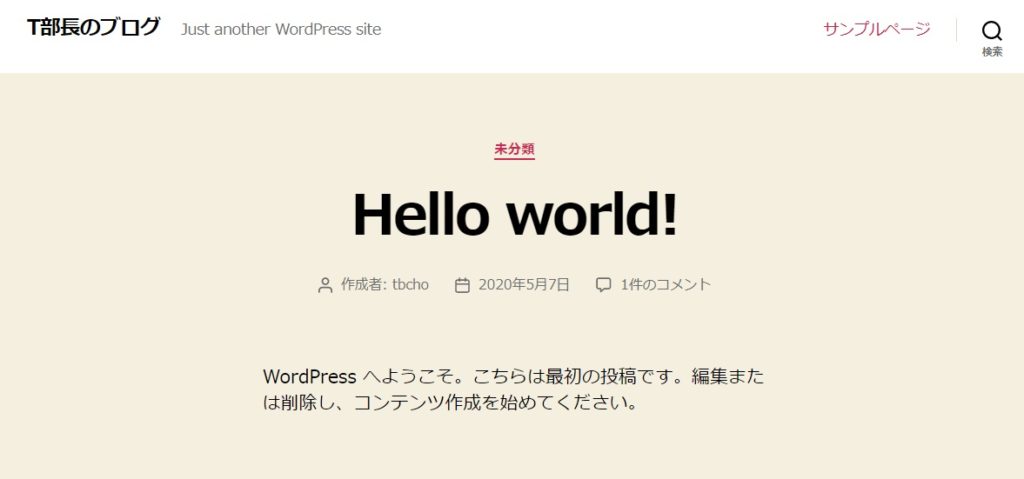
サイトURLに
アクセスしてみてください。
ブログが表示されれば
無事設置が完了です。
クイックスタートで始めれば、
ブログを安全に閲覧するための仕組みである
「SSL(https)化」も設定されているため、
個別にSSL設定をする必要はありません。
管理画面にログインする
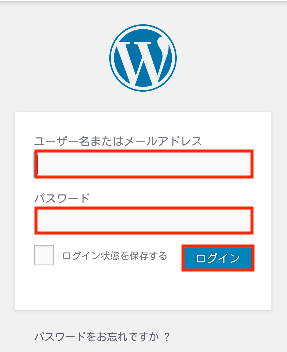
管理画面URLから
ログイン画面にアクセスできます。
お申し込み時に決めた
ユーザ名とパスワードを使って
ログインしてみてください。
以上で、
WordPressブログの立ち上げは完了です!
WordPress導入後の初期設定
ここまでWordPressの導入
お疲れ様でした!
導入自体は簡単になりましたが、
その後のWordPressの初期設定でも
いくつか必要なものがあります。
最低限必要な設定は次の4つです。
サイトアドレスの確認
パーマリンクの設定
テーマの設定(ポイント)
SSLの設定(ポイント)

導入後、ブログを書き出す前に
設定を行っておかないと
後悔するものが多いので、
必ず設定しておいてください。
まとめ
今回は、
エックスサーバーの新機能
「WordPress クイックスタート」を使った
WordPressブログの始め方について
紹介しました。
まとめると以下の通りです。
・WordPressブログを始めるには
「レンタルサーバー」と「ドメイン」が必要
・WordPressクイックスタートを使えば、
最短10分でブログを開設できる
・ブログ開設後は初期設定を済ませる

最初の壁だった
WordPressの設置作業が不要になり
ハードルが相当下がったのでは
ないでしょうか。
無料ブログほど
簡単とは言えませんが
それでも
全く苦にならないレベルです。
WordPressクイックスタートは、
これからブログを始める初心者の方に
おすすめの方法です。
ぜひご活用ください。
最後まで読んでいただき
ありがとうございました。